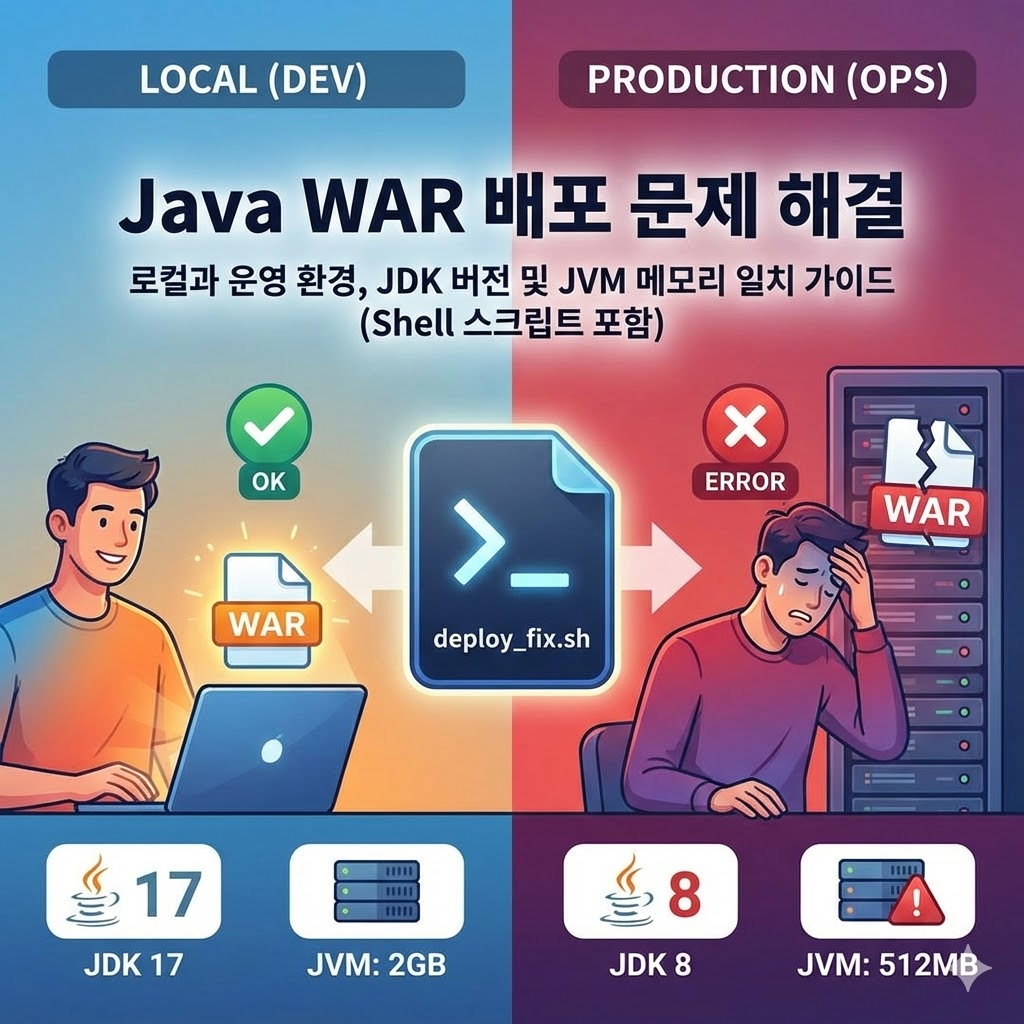

소프트웨어 개발자라면 누구나 한 번쯤 겪어봤을 법한 "내 로컬 환경에서는 완벽하게 잘 동작하는데, 운영 서버에 WAR(Web Application Archive) 파일을 배포하면 이상하게 오류가 발생하거나 제대로 동작하지 않아요!"라는 당혹스러운 상황. 😵 이 문제는 개발 프로세스의 흔한 골칫거리 중 하나입니다. 이 글에서는 이러한 배포 문제의 핵심적인 원인들을 분석하고, 특히 JDK 버전 일치와 JVM 메모리 증설이라는 두 가지 중요한 해결책을 중심으로 명확한 가이드를 제시합니다. 🛠️
개발 환경과 운영 환경은 사용되는 운영체제, 라이브러리, 설정 등 다양한 요소에서 차이가 발생할 수 있습니다. 본 가이드에서는 이러한 환경 차이로 인한 문제들을 진단하고, 안정적인 서비스 운영을 위한 필수적인 조치들을 단계별로 설명합니다. 이 글이 여러분의 WAR 배포 과정을 더욱 원활하게 만드는 데 기여하기를 바랍니다. 🚀
1. "내 로컬은 잘 되는데..." 왜 운영에서는 다를까? (문제의 본질) 🤔
개발 환경과 운영 환경은 겉으로는 비슷해 보여도 많은 차이점을 가집니다. 이러한 차이들이 예상치 못한 버그나 성능 저하의 원인이 됩니다. 주요 차이점은 다음과 같습니다.
- 소프트웨어 버전 불일치: JDK, WAS(Tomcat, Jetty 등), OS, 라이브러리 등
- 하드웨어 리소스 차이: CPU, 메모리, 디스크 I/O
- 네트워크 설정: 방화벽, 포트, DNS 설정
- 환경 변수 및 설정 파일: 로컬 개발자가 설정한 환경 변수나 설정 파일이 운영 서버에 적용되지 않는 경우
- 데이터베이스 연결: 로컬과 운영 DB 설정, 드라이버 버전 차이
- 부하 및 트래픽: 운영 환경은 더 많은 동시 접속자와 데이터 처리량을 가집니다.
이러한 차이 중 가장 흔하고 핵심적인 두 가지가 바로 JDK 버전과 JVM 메모리 설정입니다.
2. 핵심 해결책 1: JDK 버전 일치 (호환성 확보의 중요성) ☕
Java 애플리케이션의 안정적인 동작을 위해서는 개발 환경과 운영 환경의 JDK(Java Development Kit) 버전이 반드시 일치해야 합니다. 버전 불일치는 예측 불가능한 오류를 야기할 수 있습니다.
2.1 왜 JDK 버전이 중요할까요?
- API 및 기능 변경: Java는 버전이 업데이트될 때마다 새로운 기능이 추가되거나, 기존 API가 Deprecated되거나 삭제될 수 있습니다. 로컬에서 사용하는 API가 운영 서버의 낮은 JDK 버전에는 없을 수 있습니다.
- 컴파일러/런타임 호환성: 상위 버전의 JDK에서 컴파일된 클래스 파일은 하위 버전의 JVM에서 실행되지 않을 수 있습니다. (예: Java 17로 컴파일된 코드는 Java 8에서 실행 불가)
- 버그 수정 및 성능 개선: 각 JDK 버전에는 버그 수정 및 성능 개선이 포함됩니다. 버전 차이로 인해 로컬에서는 발생하지 않던 런타임 오류가 발생할 수 있습니다.
2.2 JDK 버전 확인 및 맞추기
- 현재 JDK 버전 확인:
- 로컬 개발 및 운영 환경: 터미널/명령 프롬프트에서
java -version명령어를 실행하여 확인합니다. - 다음 쉘 스크립트를 사용하여 설치된
JAVA_HOME경로를 확인할 수 있습니다. - sudo find /usr/lib/jvm -name "java-1.8.0-openjdk-*" -type d
- 로컬 개발 및 운영 환경: 터미널/명령 프롬프트에서
- JDK 버전 통일:
- 개발 환경과 운영 환경의 JDK 버전을 동일하게 설정하는 것을 강력히 권장합니다. 일반적으로 운영 서버의 JDK 버전을 개발 환경과 동일하게 업데이트하거나 (또는 개발 환경을 운영 환경에 맞춰 다운그레이드) 합니다.
- Tomcat의 특정 JDK 사용 설정: Tomcat은
JAVA_HOME환경 변수에 설정된 JDK를 사용합니다. 여러 JDK가 설치된 서버라면, Tomcat의conf/setenv.sh(Linux) 또는bin/setenv.bat(Windows) 파일에 원하는 JDK의 경로를 명시적으로 지정할 수 있습니다. 이 파일이 없으면 직접 생성할 수 있습니다. - Linux (setenv.sh 예시):
export JAVA_HOME="/usr/lib/jvm/java-17-openjdk-amd64" # 실제 JDK 설치 경로로 변경 export PATH=$JAVA_HOME/bin:$PATH - Windows (setenv.bat 예시):
set JAVA_HOME="C:\Program Files\Java\jdk-17" # 실제 JDK 설치 경로로 변경
set PATH=%JAVA_HOME%\bin;%PATH%
- Tomcat 재시작: JDK 경로 변경 후에는 반드시 Tomcat을 재시작해야 변경 사항이 적용됩니다.
3. 핵심 해결책 2: JVM 메모리 증설 (성능 및 안정성 확보) 💾
로컬 환경에서 WAR 파일이 잘 동작해도, 운영 환경에서는 메모리 부족으로 인해 성능 저하 또는 OutOfMemoryError(OOM)가 발생할 수 있습니다. 이는 운영 환경이 훨씬 많은 트래픽, 대량의 데이터 처리, 더 많은 애플리케이션 기능을 동시에 수행하기 때문입니다.
3.1 왜 메모리 증설이 필요할까요?
- 높은 트래픽/부하: 많은 사용자 요청을 처리하면서 생성되는 객체들이 힙 메모리를 빠르게 소모합니다.
- 대용량 데이터 처리: 대용량 파일을 읽거나, 많은 데이터를 메모리에 로드할 때 메모리 부족 현상이 발생합니다.
- Garbage Collection (GC) 오버헤드: 메모리 부족 시 GC가 너무 자주 발생하여 애플리케이션의 성능 저하(STW, Stop-The-World 현상)를 유발할 수 있습니다.
- JVM 기본값의 한계: Tomcat 등의 WAS는 기본 JVM 메모리 설정으로 동작하는 경우가 많으며, 이는 실제 운영 환경의 요구사항을 충족하지 못할 때가 많습니다.
3.2 JVM 메모리 설정 (Heap Size)
JVM의 힙(Heap) 메모리 설정을 조정하여 애플리케이션이 사용할 수 있는 메모리 양을 늘릴 수 있습니다. 이 설정은 주로 Tomcat의 JVM 옵션을 통해 이루어집니다.
- 설정 파일 위치: 마찬가지로
conf/setenv.sh(Linux) 또는bin/setenv.bat(Windows) 파일에CATALINA_OPTS또는JAVA_OPTS변수를 사용하여 JVM 옵션을 추가합니다.CATALINA_OPTS가 WAS 전용 JVM 옵션을 설정하는 데 더 권장됩니다. - 메모리 옵션 예시:
-Xms[초기 힙 크기]: JVM이 시작될 때 할당하는 초기 힙 메모리 크기 (예:-Xms512m-> 512MB)-Xmx[최대 힙 크기]: JVM이 사용할 수 있는 최대 힙 메모리 크기 (예:-Xmx2g-> 2GB)-XX:MaxPermSize=[Permanent Generation 최대 크기](Java 8 이하): PermGen 공간의 최대 크기. Java 8 이후 Metaspace로 대체되었으며, Metaspace는 기본적으로 OS 메모리를 사용하므로 별도 설정이 필수는 아닙니다. (예:-XX:MaxPermSize=512m)-XX:MetaspaceSize=[Metaspace 초기 크기](Java 8 이상): Metaspace 초기 크기.-XX:MaxMetaspaceSize=[Metaspace 최대 크기](Java 8 이상): Metaspace 최대 크기. (명시하지 않으면 무제한)
- Linux (setenv.sh 예시):
(환경에 따라export CATALINA_OPTS="$CATALINA_OPTS -Xms512m -Xmx2g -XX:MaxMetaspaceSize=512m"-Xmx값을4g,8g등으로 늘려보면서 최적화합니다.) - Windows (setenv.bat 예시):
set CATALINA_OPTS="%CATALINA_OPTS% -Xms512m -Xmx2g -XX:MaxMetaspaceSize=512m" - Tomcat 재시작: 메모리 설정 변경 후에는 반드시 Tomcat을 재시작해야 합니다.
참고: 초기 힙 크기(`-Xms`)와 최대 힙 크기(`-Xmx`)를 동일하게 설정하면 JVM이 힙 크기를 동적으로 조절하는 오버헤드를 줄여 성능 향상에 도움이 될 수 있습니다. 단, 시스템의 물리적 메모리를 고려하여 적절한 값을 설정해야 합니다.
4. 기타 고려 사항 및 문제 해결 팁 💡
JDK 버전과 메모리 설정 외에도 WAR 배포 시 발생할 수 있는 문제들은 다양합니다. 다음과 같은 요소들도 함께 점검해 보세요.
- 로그 확인: 오류 발생 시 Tomcat의
logs/catalina.out(Linux) 또는logs디렉토리의 로그 파일을 가장 먼저 확인합니다. 대부분의 문제의 실마리가 로그에 담겨 있습니다. - 종속성 (Dependencies) 누락/버전 불일치:
pom.xml(Maven)이나build.gradle(Gradle)에 명시된 라이브러리가 운영 환경에 제대로 포함되어 있는지, 혹은 의도치 않게 다른 버전이 로드되는지 확인합니다. (Jar hell) - 환경 변수: 로컬에서 사용하던 특정 환경 변수(`PATH`, `DB_URL` 등)가 운영 서버에 설정되어 있지 않거나 다르게 설정되어 있을 수 있습니다.
- 권한 문제: 애플리케이션이 파일 쓰기/읽기, 특정 포트 사용 등에 대한 OS 권한이 없는 경우.
- 데이터베이스 연결: 운영 DB의 URL, 사용자 ID/PW, 드라이버 버전, DB 서버 방화벽 설정 등을 다시 확인합니다.
- 캐시 초기화: 경우에 따라 WAS의 캐시를 삭제하고 WAR를 재배포해야 할 수 있습니다 (예: Tomcat의 경우
work디렉토리 삭제).
결론: 체계적인 점검과 환경 표준화의 중요성 ✅
Java WAR 파일 배포 시 로컬과 운영 환경의 차이로 발생하는 문제들은 개발자에게 큰 스트레스를 줄 수 있습니다. 하지만 JDK 버전 일치와 JVM 메모리 증설은 이러한 문제들을 해결하는 데 매우 중요한 두 가지 핵심 축입니다. 🛡️
명확한 버전 관리와 JVM 설정 최적화는 애플리케이션의 안정적인 운영과 성능 보장에 필수적입니다. 이 가이드에서 제시된 해결책들을 바탕으로 여러분의 배포 환경을 체계적으로 점검하고 표준화함으로써, "내 로컬은 되는데..."라는 답답함 없이 효율적인 개발 및 운영을 경험하시기를 응원합니다! 🚀
자주 묻는 질문 (FAQ) 🤔
Q1: OutOfMemoryError가 발생했는데, -Xmx 값을 무한정 늘리면 되나요?
A: 아니요, 그렇지 않습니다. -Xmx 값을 시스템의 물리적 메모리 이상으로 너무 크게 설정하면 오히려 스와핑(Swapping)이 발생하여 시스템 전체 성능 저하를 초래할 수 있습니다. 일반적으로 시스템 물리적 메모리의 50~70% 정도를 JVM 힙 크기로 할당하는 것이 권장됩니다. 정확한 최적 값은 실제 애플리케이션의 메모리 사용량 프로파일링을 통해 찾아야 합니다. 📊
Q2: JDK 버전을 통일하는 가장 좋은 방법은 무엇인가요?
A: 가장 좋은 방법은 모든 개발 환경과 운영 서버의 JDK를 최신 LTS(Long Term Support) 버전으로 통일하는 것입니다. 만약 레거시 시스템으로 인해 하위 JDK 버전을 사용해야 한다면, 개발 환경과 운영 환경 모두 동일한 하위 LTS 버전을 사용해야 합니다. Docker 컨테이너를 사용하여 배포하면 JDK 버전을 이미지에 포함시켜 환경을 완벽하게 표준화할 수 있어 더욱 효과적입니다. 🐳
Q3: `CATALINA_OPTS`와 `JAVA_OPTS`는 어떤 차이가 있나요?
A:
JAVA_OPTS: JVM 전체에 적용되는 옵션입니다. Tomcat 내에서 실행되는 모든 JVM 프로세스(예: Catalina, Startup, Shutdown 등)에 영향을 미칩니다.CATALINA_OPTS: 오직 Tomcat의 Catalina 엔진 (즉, 웹 애플리케이션을 실행하는 주 JVM)에만 적용되는 옵션입니다.
일반적으로 애플리케이션의 성능이나 메모리와 관련된 JVM 옵션은 CATALINA_OPTS에 설정하는 것이 더 바람직합니다. 이렇게 하면 Tomcat을 관리하는 다른 스크립트들이 `JAVA_OPTS`의 영향을 받지 않습니다. ⚙️
#!/bin/sh
# Tomcat에서 사용할 JAVA_HOME 경로를 명시적으로 설정합니다.
# 이 경로는 OpenJDK 1.8.0_xxx 가 설치된 실제 경로로 변경해야 합니다.
# 예시: export JAVA_HOME=/usr/lib/jvm/java-1.8.0-openjdk-1.8.0.312.b07-1.el7_9.x86_64
# CentOS 설치 시 java-1.8.0-openjdk-devel의 실제 경로를 사용하세요.
export JAVA_HOME="/usr/lib/jvm/java-1.8.0-openjdk-1.8.0.312.b07-1.el7_9.x86_64" # <-- 이 경로를 실제 경로로!

# JVM 힙 메모리 설정 및 Headless 옵션
# -Xms: JVM 초기 힙 메모리 크기 (512MB)
# -Xmx: JVM 최대 힙 메모리 크기 (2GB)
# -Djava.awt.headless=true: GUI 없는 환경에서 AWT/이미지 처리 관련 문제 방지
export JAVA_OPTS="-Xms512m -Xmx2g -Djava.awt.headless=true"